
مقالات
چگونه Apple Intelligence را از مکاواس ۲۷ حذف کنیم؟ آموزش RemoveMacAI

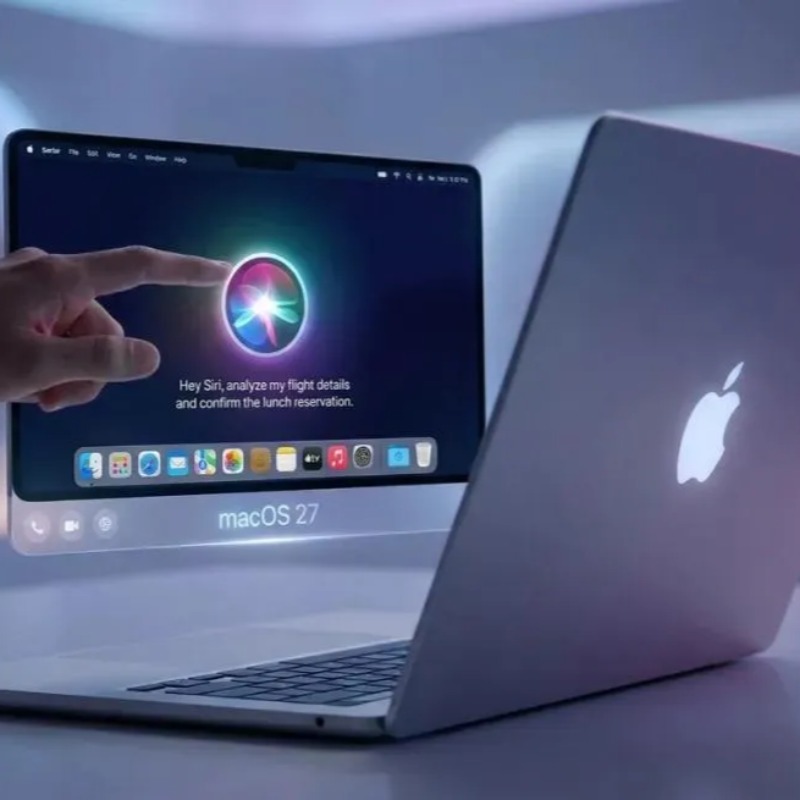
اگر از قابلیتهای هوش مصنوعی اپل در مکاواس ۲۷ استفاده نمیکنید، اکنون غیرفعال کردن کامل آن به سادگی نسخههای قبلی نیست. اپل در مکاواس ۲۷ گزینهای برای خاموش کردن یکجای Apple Intelligence ارائه نکرده است و بعضی قابلیتها باید جداگانه غیرفعال شوند.
یک ابزار متنباز به نام RemoveMacAI برای همین کار ساخته شده است. این ابزار علاوه بر خاموش کردن قابلیتهای Apple Intelligence، مدلهای هوش مصنوعی ذخیرهشده روی مک را نیز حذف میکند و جلوی دانلود دوباره آنها را میگیرد. ابزار فقط برای مکهای مجهز به Apple Silicon و مکاواس ۲۷ طراحی شده و تغییرات آن قابل بازگشت است.
چرا حذف Apple Intelligence از مکاواس ۲۷ مطرح شده است؟
Apple Intelligence مجموعهای از قابلیتهای هوش مصنوعی اپل است که در بخشهای مختلف مکاواس استفاده میشود. Siri AI، ابزارهای نوشتاری، Genmoji، Image Playground، خلاصهسازی در برنامههایی مانند Mail و Messages، قابلیت Clean Up در Photos و بعضی امکانات Xcode از جمله قابلیتهایی هستند که به این مدلها وابستهاند.
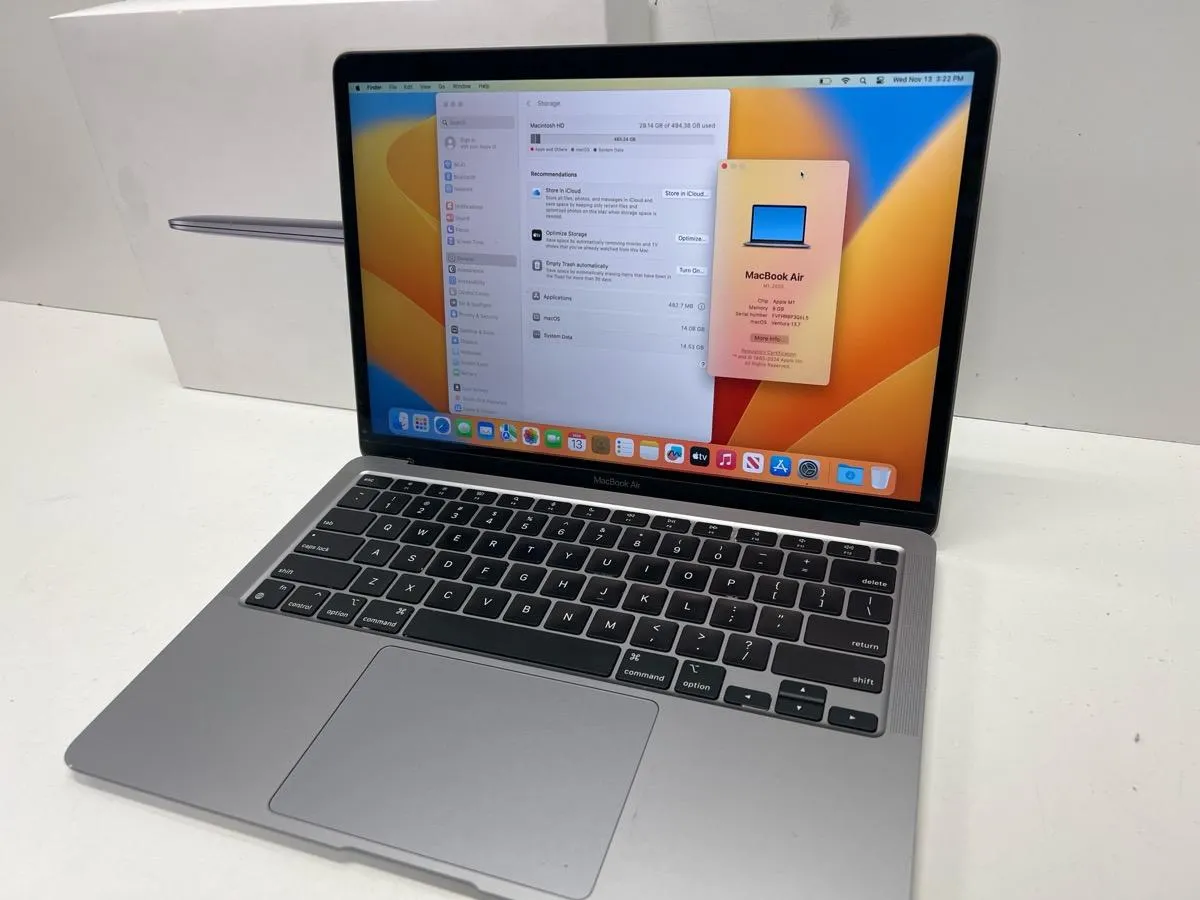
در مکاواس ۲۷ اگر فقط قابلیتهای مختلف را از تنظیمات خاموش کنید، مدلهای هوش مصنوعی لزوماً از حافظه داخلی حذف نمیشوند. همین موضوع باعث شده برخی کاربران به دنبال راهی برای آزاد کردن فضای اشغالشده توسط مدلهای Apple Intelligence باشند. بر اساس اطلاعات پروژه RemoveMacAI، این مدلها معمولاً حدود ۱۲ گیگابایت فضا میگیرند، هرچند مقدار واقعی میتواند بسته به سیستم متفاوت باشد.
بنابراین RemoveMacAI بیشتر برای کاربری مناسب است که هم نمیخواهد از Apple Intelligence استفاده کند و هم میخواهد مدلهای آن روی حافظه مک باقی نمانند. اگر فقط میخواهید قابلیتهای هوش مصنوعی را غیرفعال کنید، استفاده از تنظیمات خود مک گزینه کمریسکتری است.
چگونه با RemoveMacAI هوش مصنوعی مک را حذف کنیم؟
RemoveMacAI یک ابزار خط فرمان است و برای اجرای آن باید با Terminal مک راحت باشید. این ابزار برای مکهای دارای پردازنده Apple Silicon ساخته شده و مکاواس ۲۷ را پشتیبانی میکند. مکهای قدیمیتر مبتنی بر Intel برای این ابزار پشتیبانی نمیشوند.
اگر Homebrew روی مک شما نصب است، میتوانید ابزار را با این دستور نصب کنید:
brew install omlahore/tap/removemacai
بعد از نصب، اجرای دستور زیر وضعیت فعلی را بررسی میکند و فرایند خاموش کردن قابلیتها را آغاز میکند:
removemacai
ابزار قبل از اعمال تغییرات وضعیت قابلیتها را نشان میدهد و از شما تأیید میخواهد. سپس System Settings را باز میکند تا پروفایل پیکربندی موردنیاز را خودتان تأیید کنید. این مرحله عمداً به تأیید کاربر نیاز دارد.
برای مشاهده تغییراتی که قرار است اعمال شوند، بدون اجرای آنها میتوانید از حالت آزمایشی استفاده کنید:
removemacai off –dry-run
اگر میخواهید قبل از اجرا بدانید مدلهای Apple Intelligence چه مقدار فضا اشغال کردهاند، دستور زیر وضعیت قابلیتها و اندازه مدلهای موجود را نمایش میدهد:
removemacai status
RemoveMacAI دقیقاً چه قابلیتهایی را خاموش میکند؟
با اجرای RemoveMacAI مجموعه بزرگی از قابلیتهای مرتبط با Apple Intelligence غیرفعال میشوند. از جمله مهمترین آنها میتوان به Siri و Hey Siri، Writing Tools، Genmoji، Image Playground، اتصال ChatGPT، خلاصهسازی پیامها و ایمیلها، پاسخهای هوشمند، پیشبینی متن و قابلیت Clean Up در Photos اشاره کرد.
مدلهای مربوط به Apple Intelligence نیز حذف میشوند. این ابزار برای جلوگیری از دانلود دوباره مدلها، یک پروفایل پیکربندی ایجاد میکند و از سازوکار سرویس دارایی خود اپل استفاده میکند. طبق توضیحات توسعهدهنده، فایلهای داخل مسیر محافظتشده /System مستقیماً تغییر نمیکنند و System Integrity Protection نیز فعال باقی میماند.
یک نکته مهم این است که Dictation حذف نمیشود؛ زیرا مدلهای مورد استفاده برای دیکته صوتی از مدلهای Apple Intelligence جدا هستند. در مقابل، بعضی قابلیتهای وابسته به مدلهای داخلی اپل مانند Foundation Models و برخی امکانات Visual Intelligence نیز ممکن است از دسترس خارج شوند.
برای بازگرداندن تغییرات کافی است در Terminal دستور زیر را اجرا کنید:
removemacai revert
پس از بازگردانی، پروفایل ایجادشده حذف میشود و مکاواس میتواند مدلهای موردنیاز را دوباره دانلود کند.
آیا حذف Apple Intelligence از مک کار درستی است؟
اگر از Siri AI، Writing Tools، Genmoji، Image Playground و سایر قابلیتهای هوش مصنوعی استفاده نمیکنید و فضای ذخیرهسازی مکبوک برایتان اهمیت دارد، RemoveMacAI میتواند گزینه جالبی باشد. با این حال، نباید انتظار داشته باشید تمام عددی که در بخش Storage به Apple Intelligence نسبت داده میشود بلافاصله به همان مقدار به فضای خالی واقعی تبدیل شود. خود پروژه نیز توضیح میدهد که macOS ممکن است حذف فایلها را با تأخیر در بخش Storage نمایش دهد.
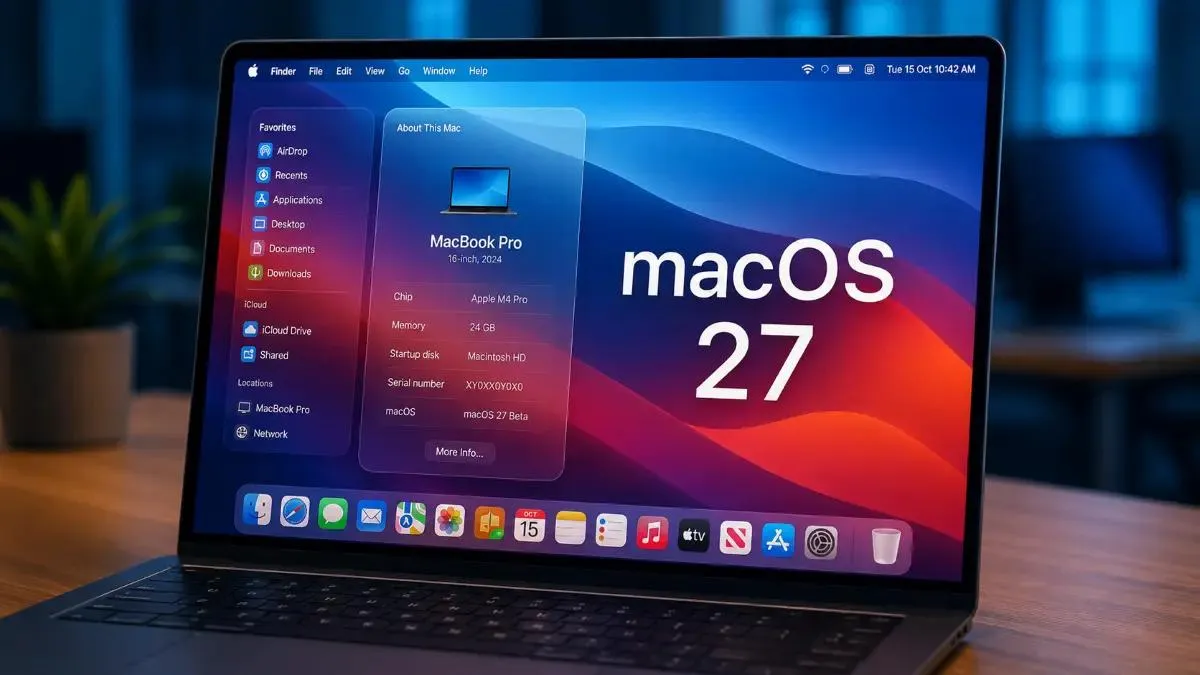
از طرف دیگر، این ابزار جانبی است و مستقیماً توسط اپل ارائه نشده است. بنابراین اجرای آن برای کاربران عادی که با Terminal و تغییرات سیستمی آشنایی ندارند توصیه نمیشود. اگر فقط هدف شما خاموش کردن Siri یا برخی قابلیتهای هوش مصنوعی است، ابتدا تنظیمات رسمی مک را بررسی کنید.
System Settings > Siri > Turn Off Siri
تنظیمات سیستم > سیری > خاموش کردن سیری
اپل در مکاواس ۲۷ همچنان امکان خاموش کردن Siri و تعدادی از قابلیتهای مرتبط را از تنظیمات رسمی فراهم کرده است، اما این کار با حذف مدلهای Apple Intelligence یکسان نیست.
در نتیجه، برای خاموش کردن قابلیتها، تنظیمات رسمی اپل انتخاب امنتری است و برای خاموش کردن قابلیتها به همراه حذف مدلهای هوش مصنوعی، RemoveMacAI گزینه تخصصیتری محسوب میشود.